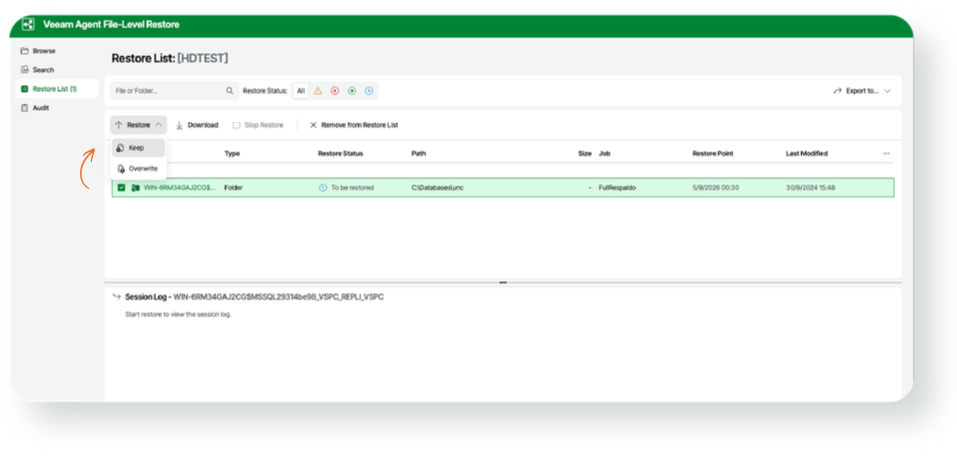
Pasos para ingresar al panel de restauración (DIRECTORIOS/ARCHIVOS)
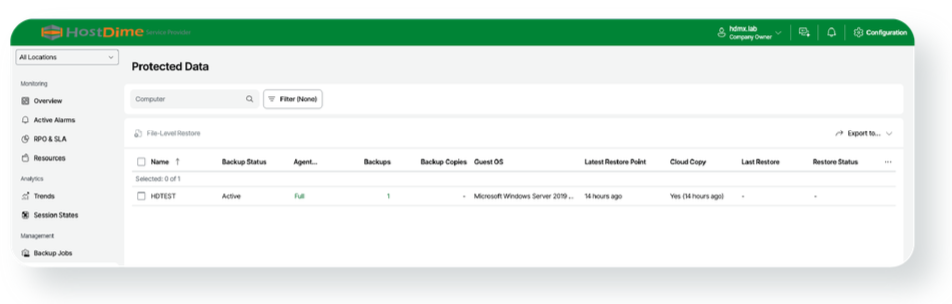
Si desea restaurar directorios o archivos directamente al endpoint, lo puede hacer desde el panel Cloud de respaldo, bajo la opción “Protected Data”:
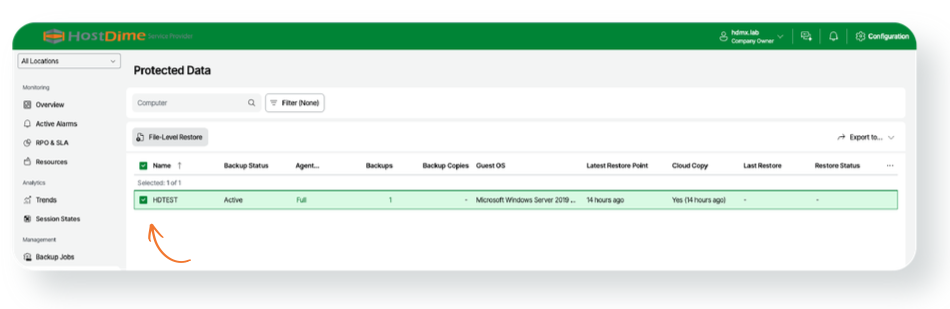
Aquí deberá marcar el checkbox del endpoint al que desea restaurar datos, y posteriormente dar click en “File-Level Restore”:
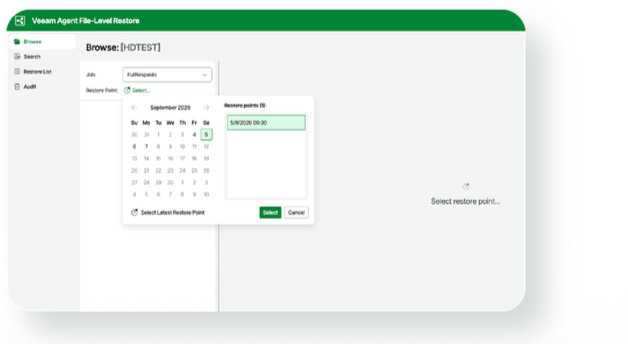
Esto abrirá una nueva pestaña en su navegador de internet, deberá seleccionar la tarea de respaldo (en caso que el endpoint en cuestión tenga más de
una tarea de respaldo) y la fecha del punto de restauración, y de click en “Select"
La carga del contenido del respaldo puede demorar varios minutos dependiendo del tamaño del respaldo. Una vez que el contenido del respaldo se visualice
en el navegador, podrá revisar el contenido y desplazarse hasta los directorios/archivos que desea restaurar.
Para agregar objetos a la lista de restauración, marque las respectiva checkbox y posteriormente de click en “Add to Restore List”:
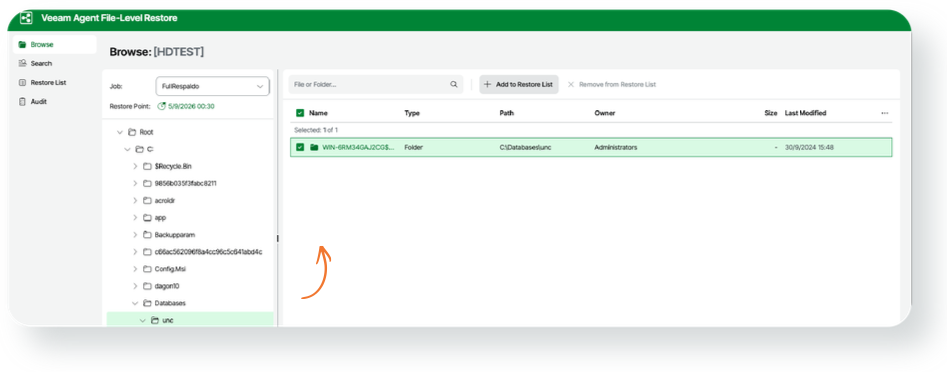
Cuando todos los directorios/archivos los tenga agregados a la lista de restauración, vaya a la opción “Restore List”, marque los checkbox de los archivos
y de click en “Restore”: