Introducción
Utilice esta interfaz para crear, administrar y eliminar bases de datos y usuarios de bases de datos MySQL®. El nombre de una base de datos puede contener un máximo de 64 caracteres.
- Debido al método que usa cPanel & WHM para almacenar nombres de bases de datos MySQL, cada carácter de guión bajo requiere dos caracteres de ese límite.
- Si habilita el prefijo de la base de datos, el nombre de una base de datos puede contener un máximo de 63 caracteres, que incluyen el prefijo de la base de datos y el carácter de subrayado. Cada guión bajo adicional requiere otros dos caracteres de ese límite.
Para agregar o eliminar información en bases de datos existentes, copiar una base de datos o ejecutar consultas y scripts de MySQL, use la interfaz phpMyAdmin de cPanel (cPanel >> Inicio >> Bases de datos >> phpMyAdmin).
Cpanel Accedemos al menú Bases de Datos, concretamente en la sección Bases de Datos MySQL.
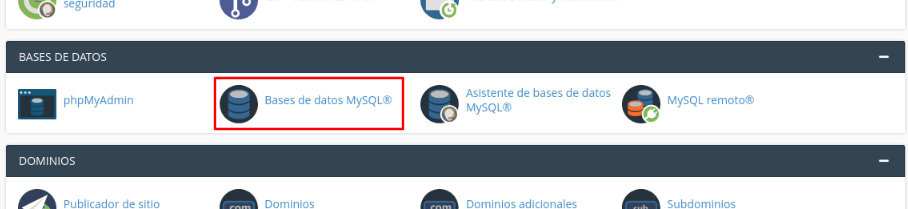
Crear una base de datos
Para crear una base de datos, realice los siguientes pasos:
- En el cuadro de texto Nueva base de datos, ingrese un nombre para la base de datos.
Click Create Database. A new interface will appear.
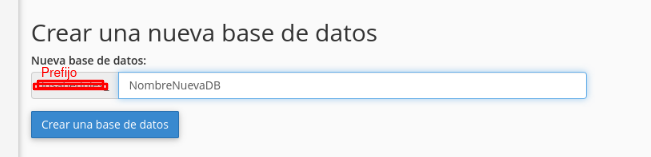
- Click Go Back. The new database appears in the Current Databases table.
Para acceder y administrar las bases de datos que crea, use la interfaz phpMyAdmin (cPanel >> Inicio >> Bases de datos >> phpMyAdmin)
Modificar las bases de datos
Si tiene problemas con una base de datos, compruebe si hay errores en sus bases de datos.
Verificar una base de datos
Para comprobar si hay errores en una base de datos, realice los siguientes pasos:
- En el menú Verificar la base de datos, seleccione la base de datos que desea verificar.
- Haga clic en Verificar la base de datos. Aparecerá una nueva interfaz y el sistema comprobará si la base de datos funciona correctamente.
- Si el sistema detecta un problema en la base de datos, muestra el nombre de la tabla corrupta.
- Si aparece el mensaje Verificación completa, la base de datos funciona correctamente.
- Haga clic en Volver para volver a la interfaz principal.
Reparar una base de datos
Si una de sus bases de datos se daña, puede intentar repararla.
Para reparar una base de datos, realice los siguientes pasos:
- En el menú Reparar base de datos, seleccione la base de datos que desea reparar.
- Haga clic en Reparar base de datos. Aparecerá una nueva interfaz y el sistema intentará reparar automáticamente la base de datos.
- Si el sistema no puede reparar la base de datos, intentará determinar el origen de los datos corruptos.
- Si aparece el mensaje Reparación completa, el sistema reparó correctamente la base de datos.
- Haga clic en Volver para volver a la interfaz principal.
Bases de datos actuales
La tabla de Bases de datos actuales enumera la siguiente información para cada base de datos en su cuenta:
- Base de datos: el nombre de la base de datos.
- Tamaño: el tamaño de la base de datos.
- Usuarios con privilegio: los usuarios que pueden manipular la base de datos.
Nota: Cuando modifique los usuarios de la base de datos, asegúrese de modificar el acceso del usuario a la base de datos correcta. Los usuarios pueden tener acceso a más de una base de datos. |
|---|
- Para eliminar un usuario de una base de datos, haga clic en el icono de la papelera del usuario deseado y luego haga clic en Revocar privilegios de usuario de la base de datos.
- Para modificar los privilegios de un usuario para una base de datos específica, haga clic en el nombre de usuario deseado, seleccione y anule la selección de las casillas de verificación para configurar los privilegios deseados y luego haga clic en Realizar cambios.
- Acciones: las acciones disponibles para esta base de datos. Haga clic en el icono correspondiente en esta columna para cambiar el nombre o eliminar una base de datos.