- Inicie sesión en el portal de cliente CORE ingresando su usuario y contraseña: https://core.hostdime.com.mx
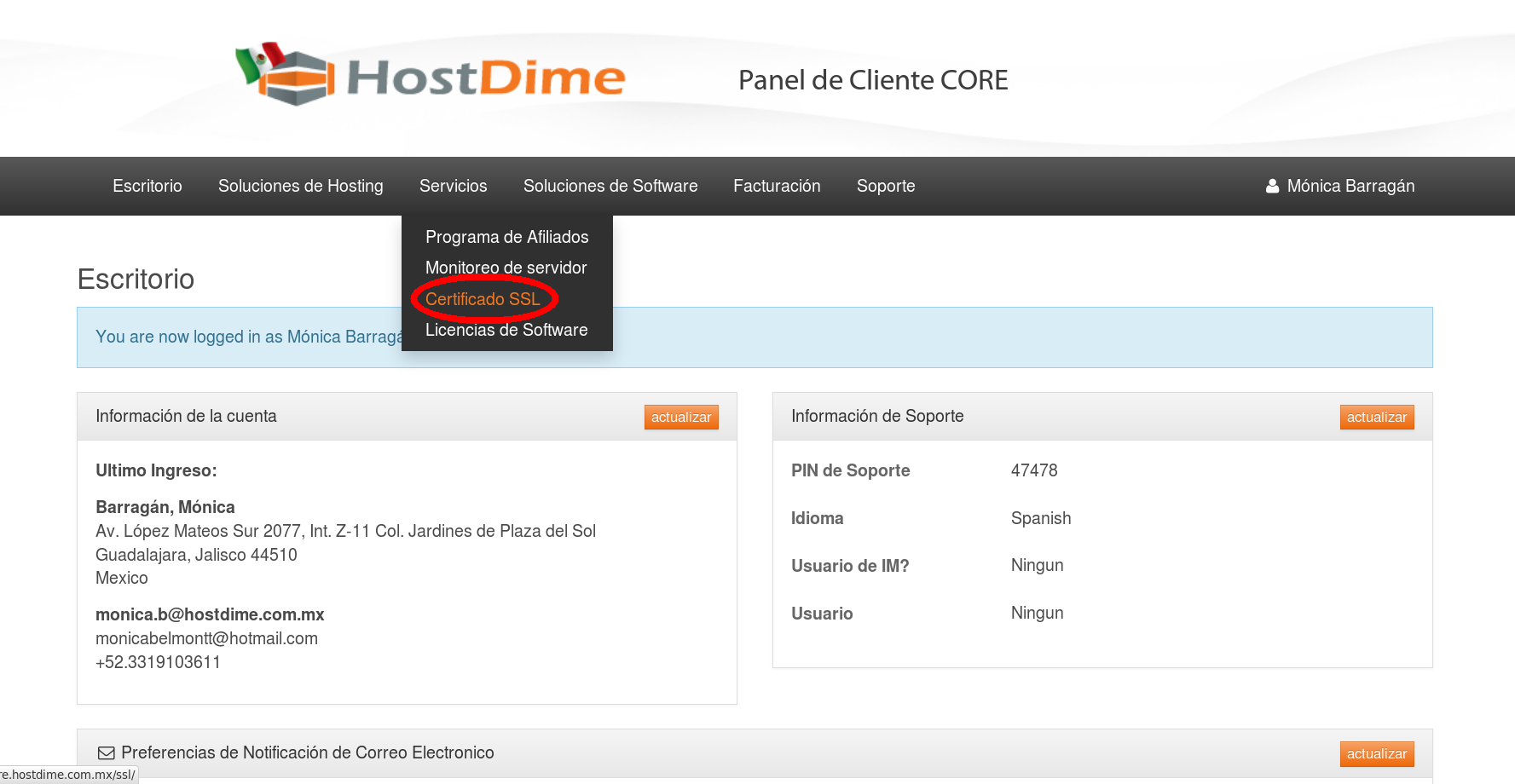
- Coloque el cursor sobre la sección Servicios y haga click en Certificado SSL

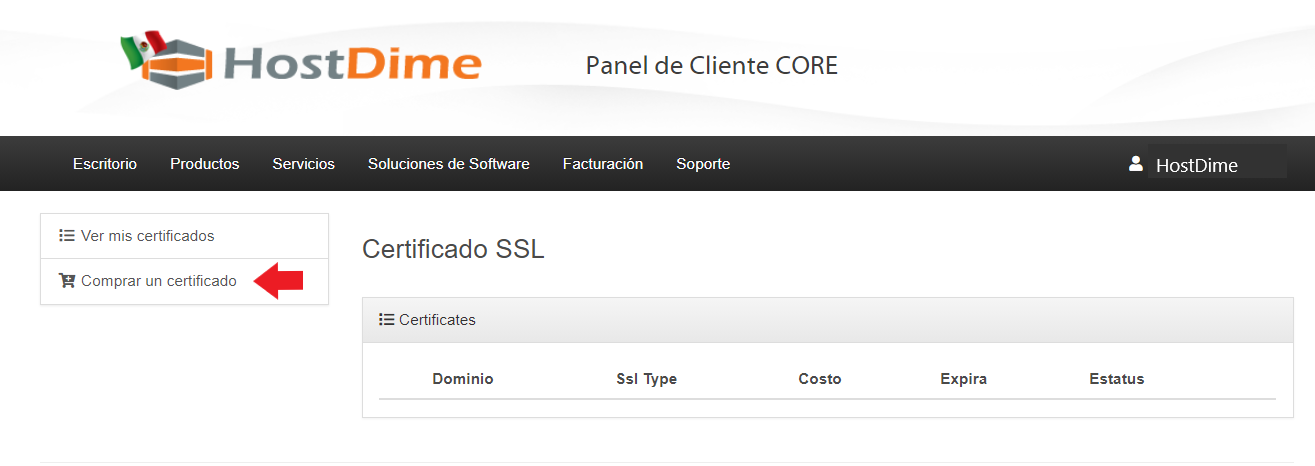
- Haga click en Comprar o renovar un certificado
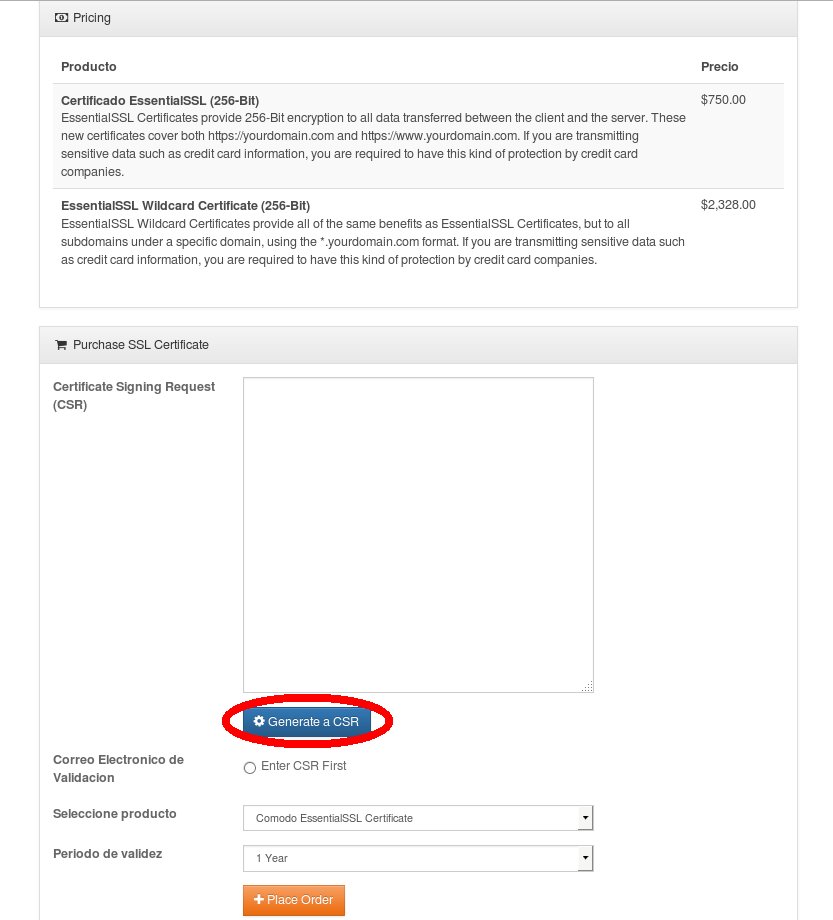
Note Si ya cuenta con un CSR (Certificate Signing Request), coloquelo en el campo indicado y siga al Paso 7.
Si Si aun no cuenta con un CSR, de click en nuestro generador de CSR para generar uno. Si Si tiene contratado un servidor dedicado o VPS, también puede generar el CSR desde su panel de control (WHM, Plesk).
Warning ¡RECUERDE GUARDAR LA LLAVE "RSA PRIVATE KEY", YA QUE LA NECESITARÁ PARA INSTALAR EL SSL! , en estos enlaces puede ver mas informacion
Generar un CSR para un dominio desde WHM

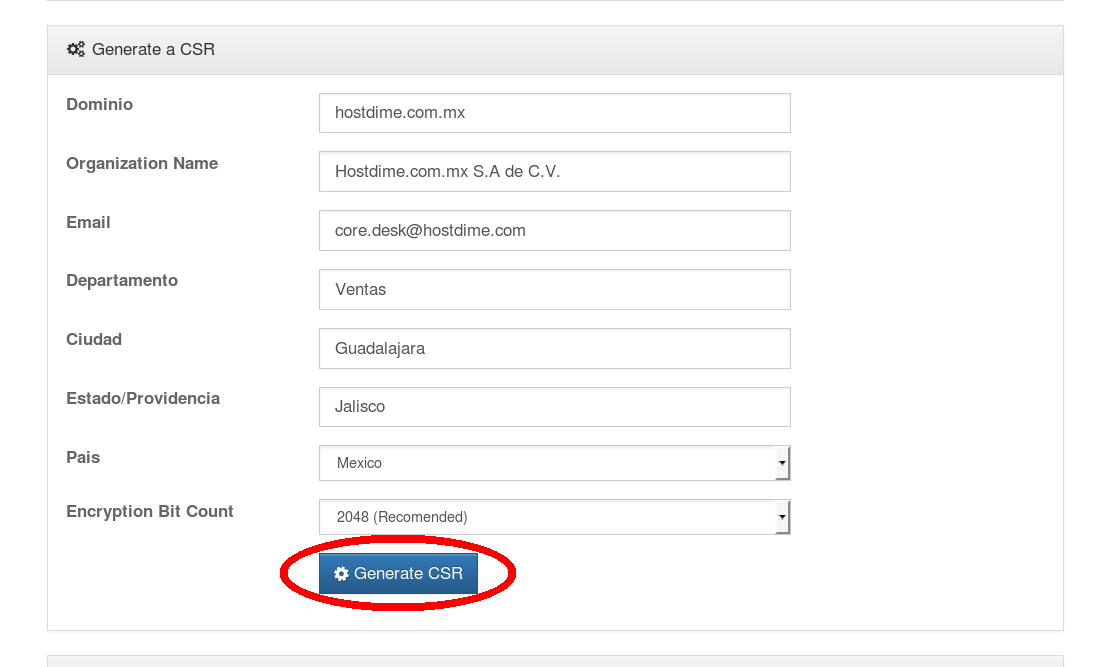
Llene los campos requeridos con la información de su dominio y una vez finalizado, presione en Generar CSR.

Info title SSL WildCard - En caso de esta solicitando un SSL tipo WildCard el dominio debe colocarse con el símbolo de * (asterisco) antes del dominio ejemplo si desea el SSL wildcard para su dominio solucionesweb.net el CSR debe generarse con el dato de dominio como *.solucionesweb.net
Warning ¡RECUERDE GUARDAR LA LLAVE "RSA PRIVATE KEY", YA QUE LA NECESITARÁ PARA INSTALAR EL SSL! 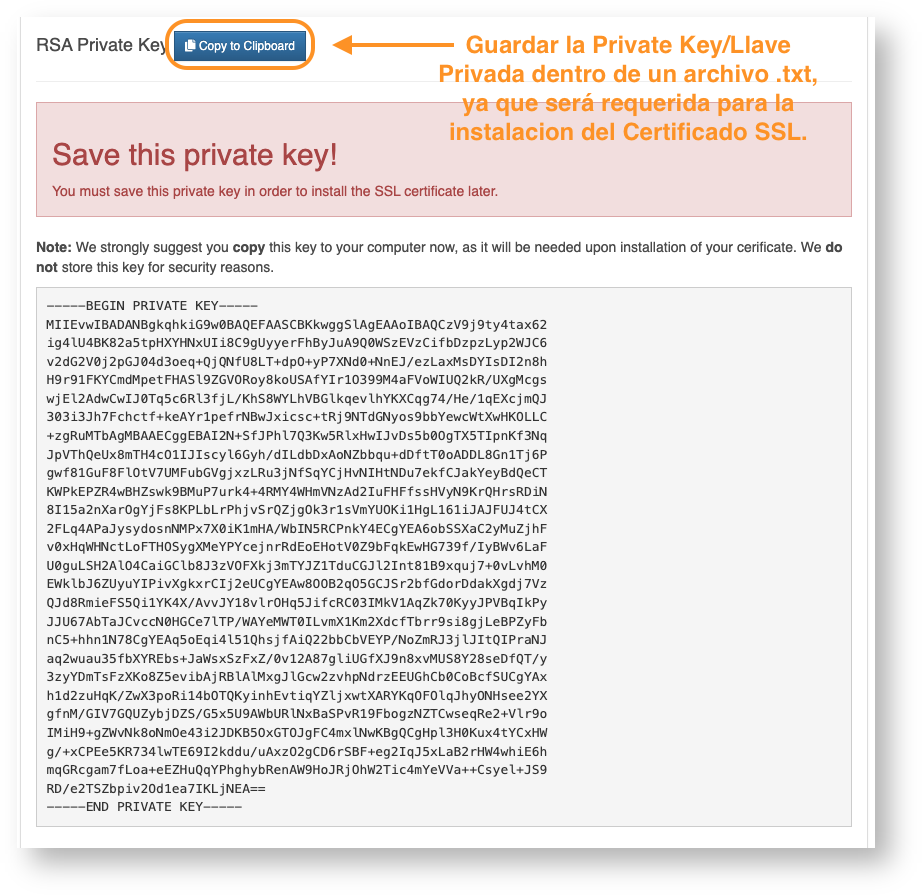
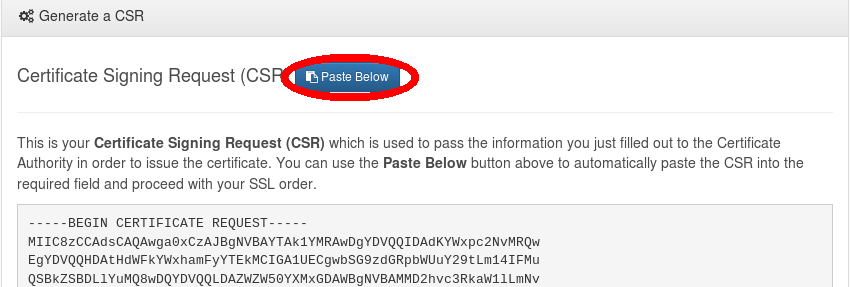
- Haga clic en el botón azul Pegar debajo /Paste Below junto a su CSR para generar la orden del SSL.

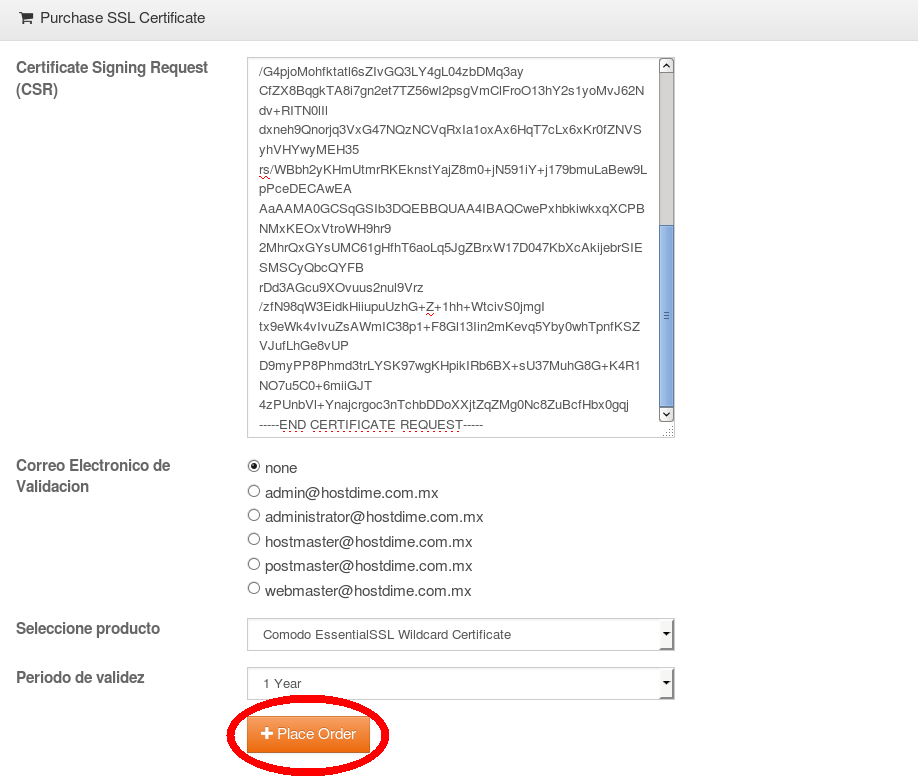
- Una vez pegue el CSR en la casilla correspondiente, aparecerá una lista de posibles correos electrónicos de validación, seleccione uno SELECCIONE UNO. Asegúrese Asegúrese que el correo esté funcionando correctamente ya que se enviará un correo electrónico de verificación a dicha cuenta, una vez realizado el pago. Seleccione en el menú desplegable el tipo de SSL que desea y el número de años (2 años máximo) y por último haga clic en Ordenar/Place Order
Si ninguna de las cuentas de correo listadas se encuentra activa, por favor proceda a crear una en el servidor donde administra el correo de este dominio.
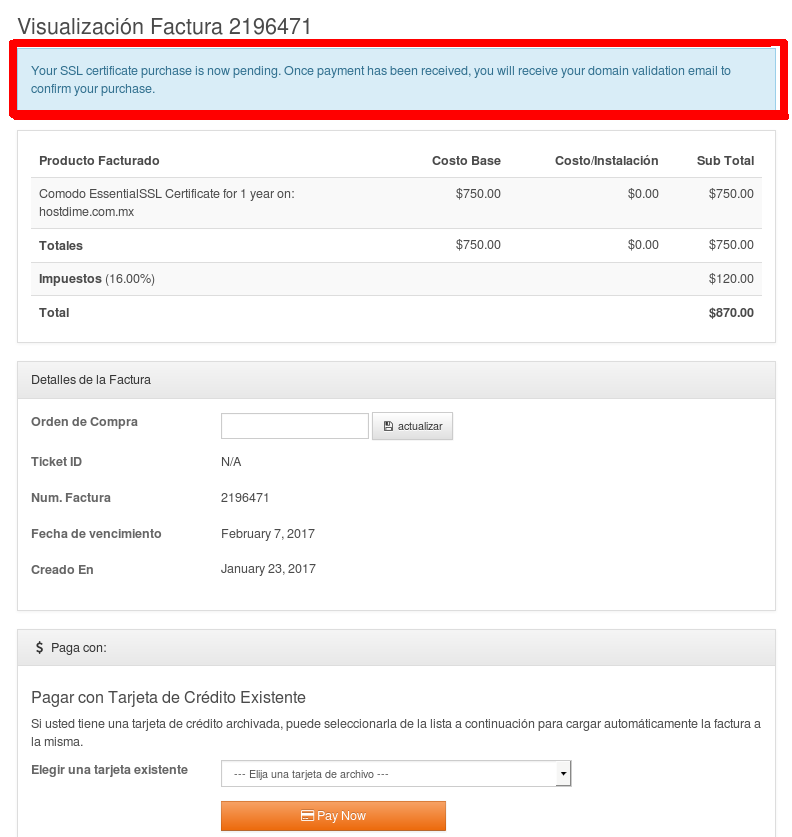
- Automáticamente se creará la factura para el certificado SSL, puede pagar con las opciones que en la misma pantalla se muestran.

- Una vez confirmado su pago, por favor verifique la cuenta de correo que seleccionó ya que estará próximo a recibir el correo electrónico de validación por parte de SECTIGO. Es posible que el correo llegue a la bandeja SPAM o no deseados por estar escrito en idioma Inglés. Una vez que reciba el correo de verificación, copie el código (marcado en rojo) y de click en el enlace HERE indicado.

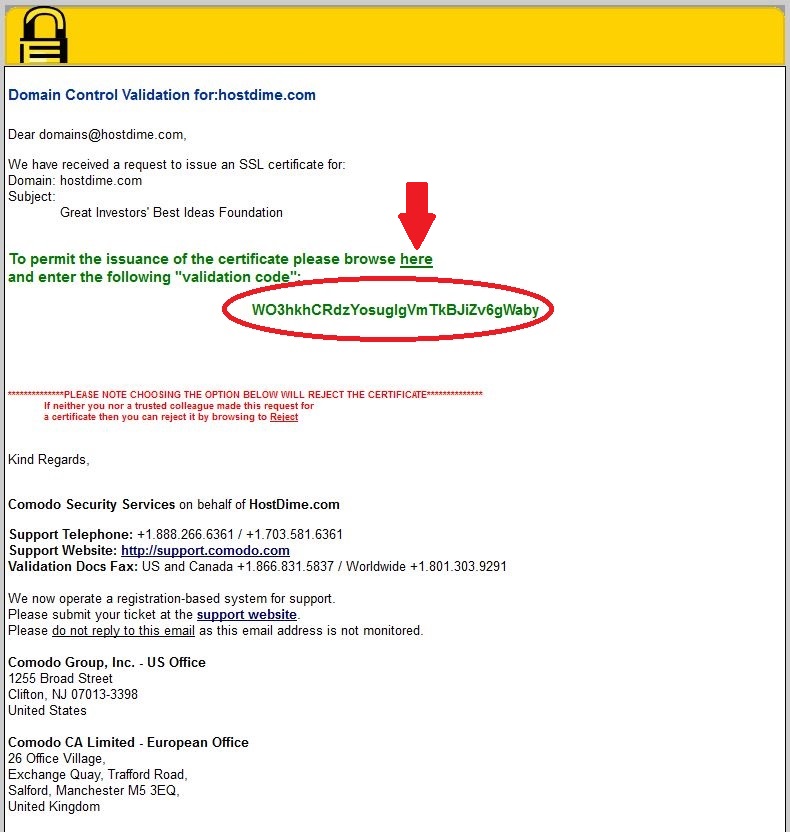
- Pegue el código de validación y presione el botón Next, con esto quedará completada la verificación y puede cerrar dicha ventana.

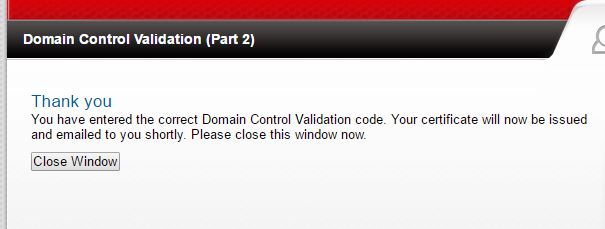
- En un aproximado de 15-30 minutos recibirá un nuevo correo con los archivos para instalar su certificado SSL, en la misma cuenta de correo que utilizó para la validación. Si usted no ha recibido el correo con los archivos del SSL, por favor póngase en contacto con nuestro departamento de Ventas. Cuando reciba el correo, por favor descargue el archivo .ZIP que encontrará adjunto en el correo y dentro encontrará el CRT y CA BUNDLE.

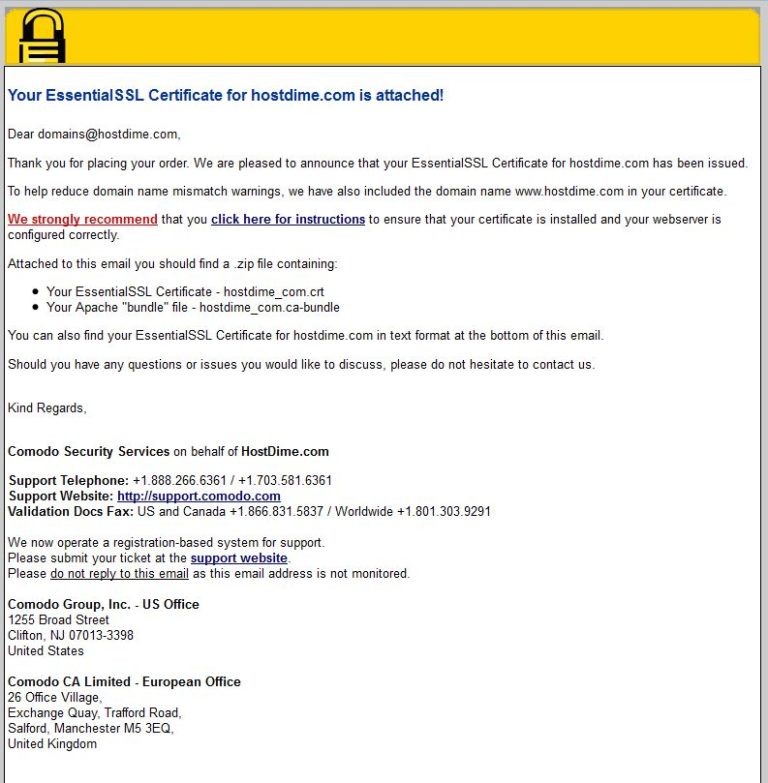
- Una vez teniendo los archivos CRT, CA BUNDLE y la PRIVATE KEY que guardó en el Paso 4, podrá instalar su certificado SSL. Si tiene dudas sobre la instalación, puede consultar los siguientes artículos:
...