Google Chrome
1)
...
En la esquina superiror-derecha de Chrome, hacer click
...
en el Menu de Chrome
2)
...
Seleccionar More tools > Clear browsing data.
3)
...
En el cuadro de dialogo aparecen, seleccionadas las casillas de verificación de los tipos de información que se pueden eliminar.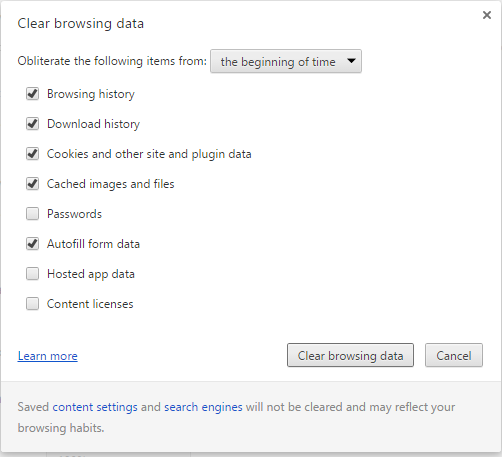
4)
...
Usar el menú de arriba para seleccionar la cantidad de datos que se quiere eliminar. Seleccionar beginning of time para eliminar todo.
5)
...
Hacer click en Clear browsing data.
...
Internet Explorer
...
Si ocurriera algún inconveniente, este pudiera deberse a la selección de su perfil de usuario para el navegador. Usted puede requerir crear un nuevo perfil de usuario, por lo que el siguiente artículo le pudiera ser de utilidad: Perfiles de usuario de Google
Mas información la puede encontrar aqui: Pagina de soporte de Google
Internet Explorer
La siguientes instrucciones están acorde a la versión 9 de Internet Explorer.
1) Abrir Internet Explorer. Hacer click en el botón Tools, dirigirse a Safety, y entonces hacer click en Delete browsing history.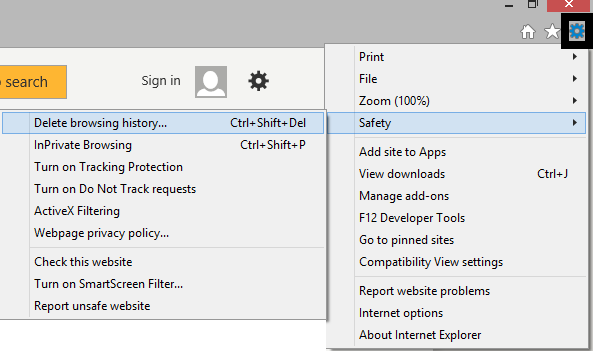
2)
...
Seleccionar la casilla de verificación en cada categoria de información que deseamos eliminar. Si no desea eliminar las cookies y los archivos asociados con los sitios web en tu lista de favoritos, seleccionar la casilla de verificación Preserve Favorites website data.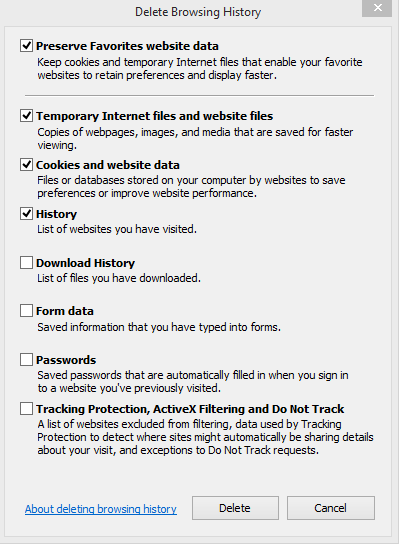
3)
...
Hacer click en Delete.
...
Mas información al respecto la puede encontrar aqui: Pagina de soporte de Internet Explorer
Mozilla Firefox
1)
...
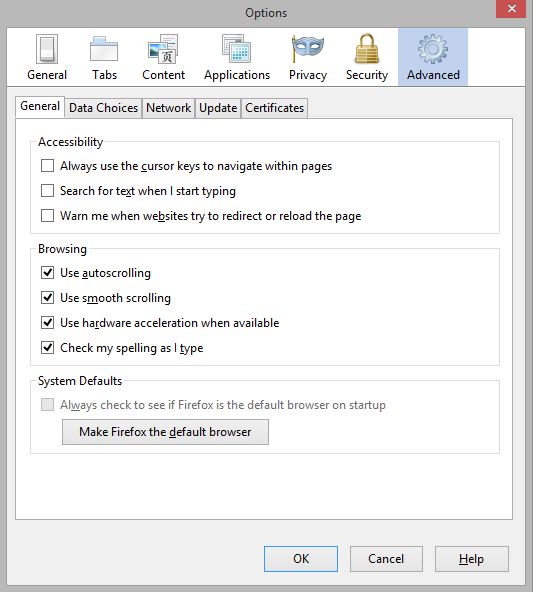
Hacer click en el botón de menu y elegir Options.
2)
...
Seleccionar el panel Advanced
...
.
3)
...
Hacer click en la pestaña Network.
4)
...
En la sección Cached Web Content
...
, hacer click en Clear Now.
5)
...
Safari
...
Hacer click en OK para cerrar la ventada Options.
Si ocurre algún inconveniente, este pudiera deberse a la selección del perfil de usuario del navegador. Usted pudiera necesitar crear un nuevo perfil de usuario y la siguiente información pudiera ayudarle con esta tarea: Perfiles de usuario en Mozilla Firefox
Safari
1) En la barra de menú de Safari, hacer click en la opción Safari.
2) Seleccionar el vínculo de Preferences.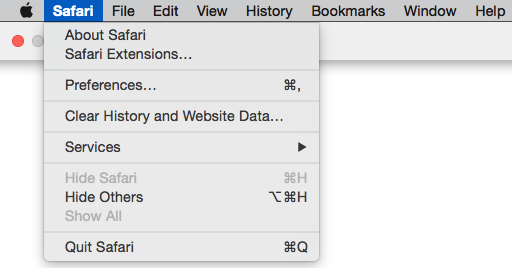
3)
...
En la venta de Preferences, hacer click la pestaña Advanced.
4)
...
En la parte de abajo de la ventana Advanced, selecionar la casilla de verificación Show Develop menu
...
.
5)
...
Retornar a la barra de menú de Safari y hacer click en la opción Develop.
6)
...
Seleccionar el vínculo Empty Caches
...
.