| Include Page | ||||
|---|---|---|---|---|
|
1.) Con el archivo de Java con extensión .jnlp ya descargado este se puede ejecutar directo con doble clic o bien en sistemas donde no este configurado esta extensión debe usarse el clic derecho Abrir con y buscar la aplicación Java Web o Java Web Start . Esto debe mostrar una pantalla en negro en carga donde después de unos segundos debe mostrarse la pantalla del servidor en caso de servidores con Linux se mostrará una pantalla de consola, en caso de servidores con Windows la pantalla de suspensión/bloqueo
| Warning | ||
|---|---|---|
| ||
Se requiere instalado Java en su máquina para abrir este tipo de archivos tambien debe agregarse el host/servidor como " |
Este artículo cubre como instalar el sistema operativo en un servidor usando las conexiones por IPMI
...
| Multiexcerpt include | ||||||
|---|---|---|---|---|---|---|
|
...
https://core.hostdime.com:443" o bien la IP de acceso IPMI y puerto 80 según corresponda de donde se descargo el archivo jnlp , esto será en los host/servidores permitidos de Java |
2.) Una vez esa interfaz debe localizar de la venta la opción de Virtual Media como se muestra en la siguiente imagen
3.) Da clic sobre la pestaña de CDROM&ISO , despues selecciona la opción de "ISO File" dentro de la lista desplegable que se encuentra con la etiqueta de "Logical Drive Type". Después de seleccionar el tipo de archivo da clic en "Open Image" para buscar de su computadora local el archivo .iso de sistema operativo deseado para ser instalado, una ves seleccionado el archivo solo da clic en "Plug in" para conectar virtualmente el ISO en el servidor dedicado y confirmar el cambio con "OK"
| Info | ||
|---|---|---|
| ||
Para un mejor tiempo de respuesta de copia de archivos se recomienda realizar este proceso en una conexión con buen ancho de banda de subida y así evitar demoras en copia de datos para el proceso de copia de datos o inicio el sistema con el disco virtual. |

4.) La ISO ahora debería estar cargada en su servidor. Simplemente coloque una solicitud de reinicio dentro de su panel CORE, luego continúe con la instalación del sistema operativo una vez que el servidor vuelva a estar en línea. Si por alguna razón el servidor no arranca la ISO, deberá acceder al BIOS y cambiar la secuencia de arranque a CDROM. Si tiene alguna pregunta, no dude en abrir un chat en vivo o un .mx
2.) Select 'Dedicated Servers' from the navigation.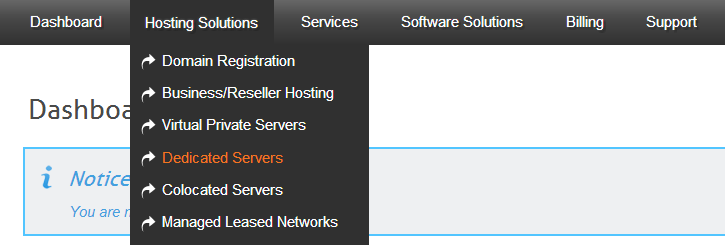
3.) Click the black arrow to the left of your dedicated server's HD number.
4.) Click the 'Server Control & KVM' option.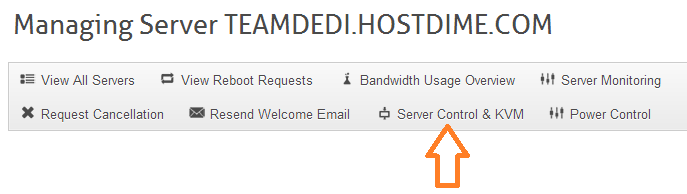
5.) Select 'Remote KVM' from the list on the right.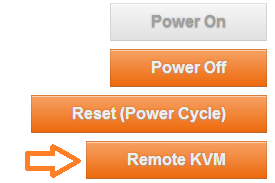
6.) A java file will then be downloaded to your computer with the name "HD#####_vnc.jnlp" (this would be your actual HD server number). Double click on the file to launch it. Once the Java windows is open, select 'Virtual Media' from the toolbar.
7.) Click the CDROM&ISO tab, then select 'ISO File' from the Logical Drive Type drop down menu. After the file type is set, click 'Open Image' on the right hand side and select the .iso file from your local computer. Once you've selected the ISO, click 'Plug in' and hit OK.
8.) The ISO should now be loaded onto your server. Simply place a reboot request within your CORE panel, then proceed with the OS installation once the server is back online. If for some reason the server does not boot the ISO, you will need to access the BIOS and change the boot sequence to CDROM. If you have any questions, please feel free to open a live chat or ticket.