Como abrir un puerto en el Firewall de tu CLOUD VPS
- Este proceso aplica para cualquier puerto y no se limita al ejemplo mostrado
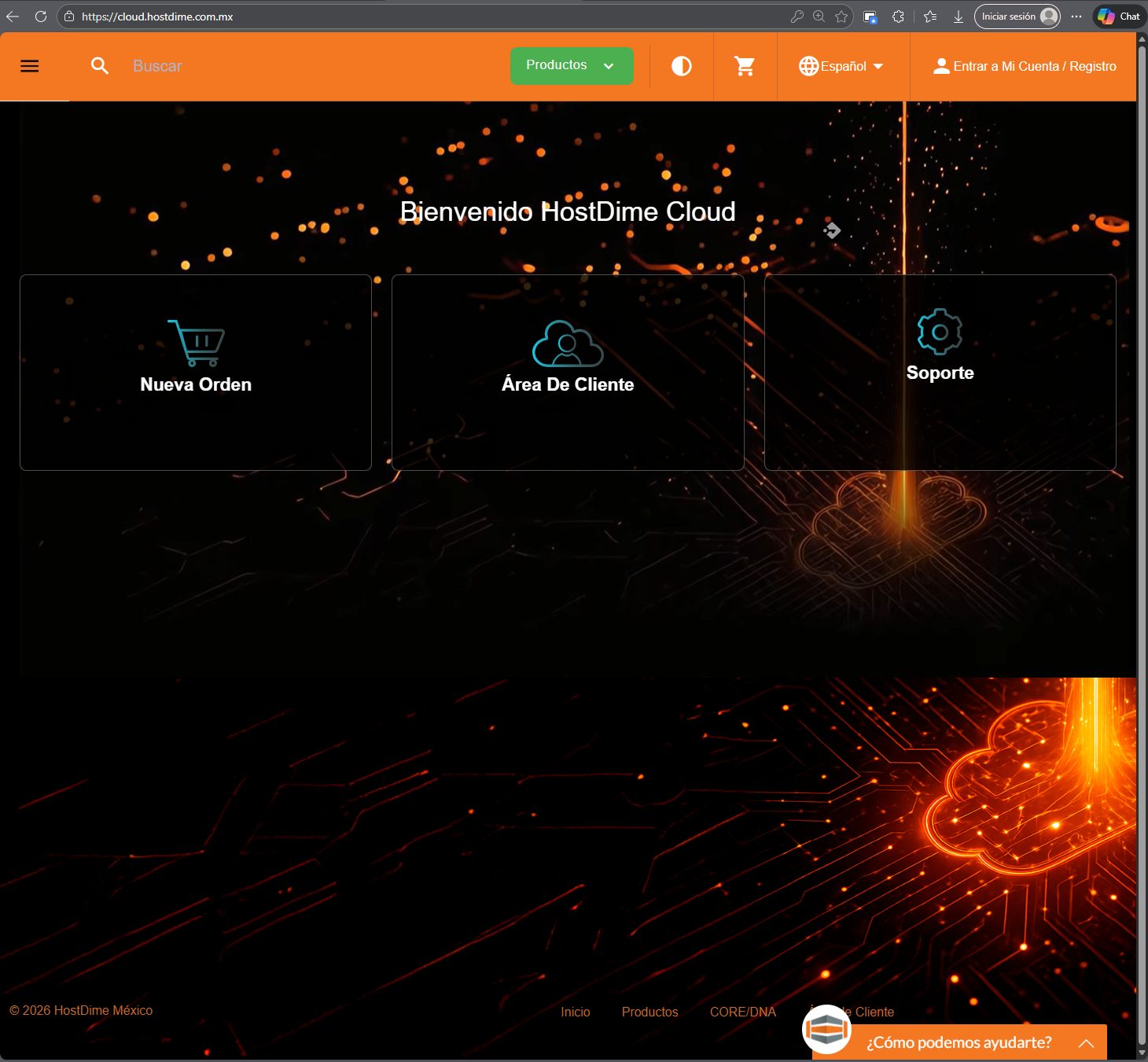
Ingresar al sitio principal de nuestro servicio CLOUD (https://cloud.hostdime.com.mx)
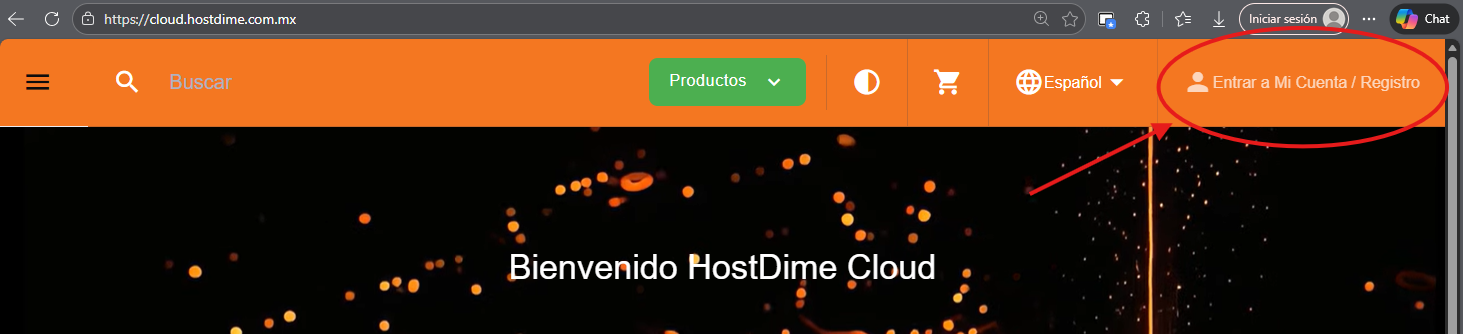
Iniciar sesión; Daremos click en el botón "Entrar" que se encuentra en la esquina superior derecha:
A continuación, ingresaremos nuestro usuario y contraseña: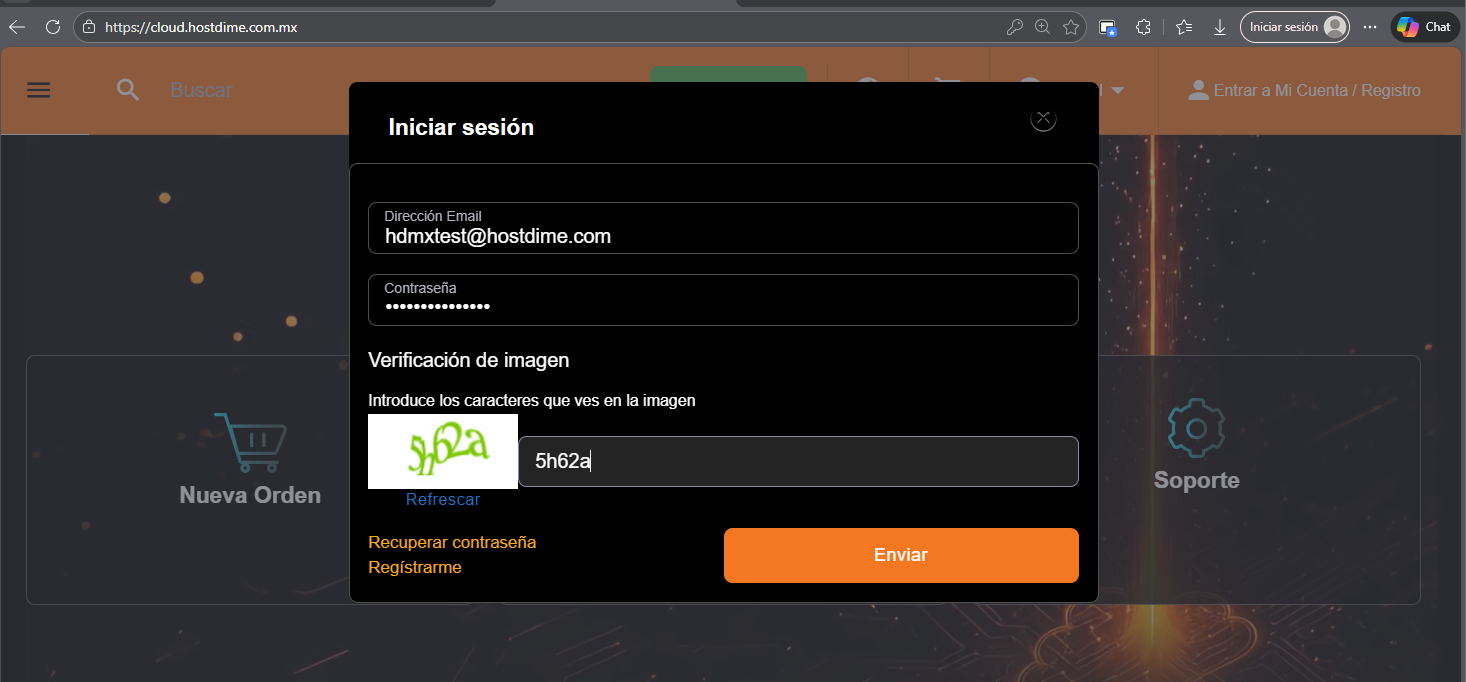
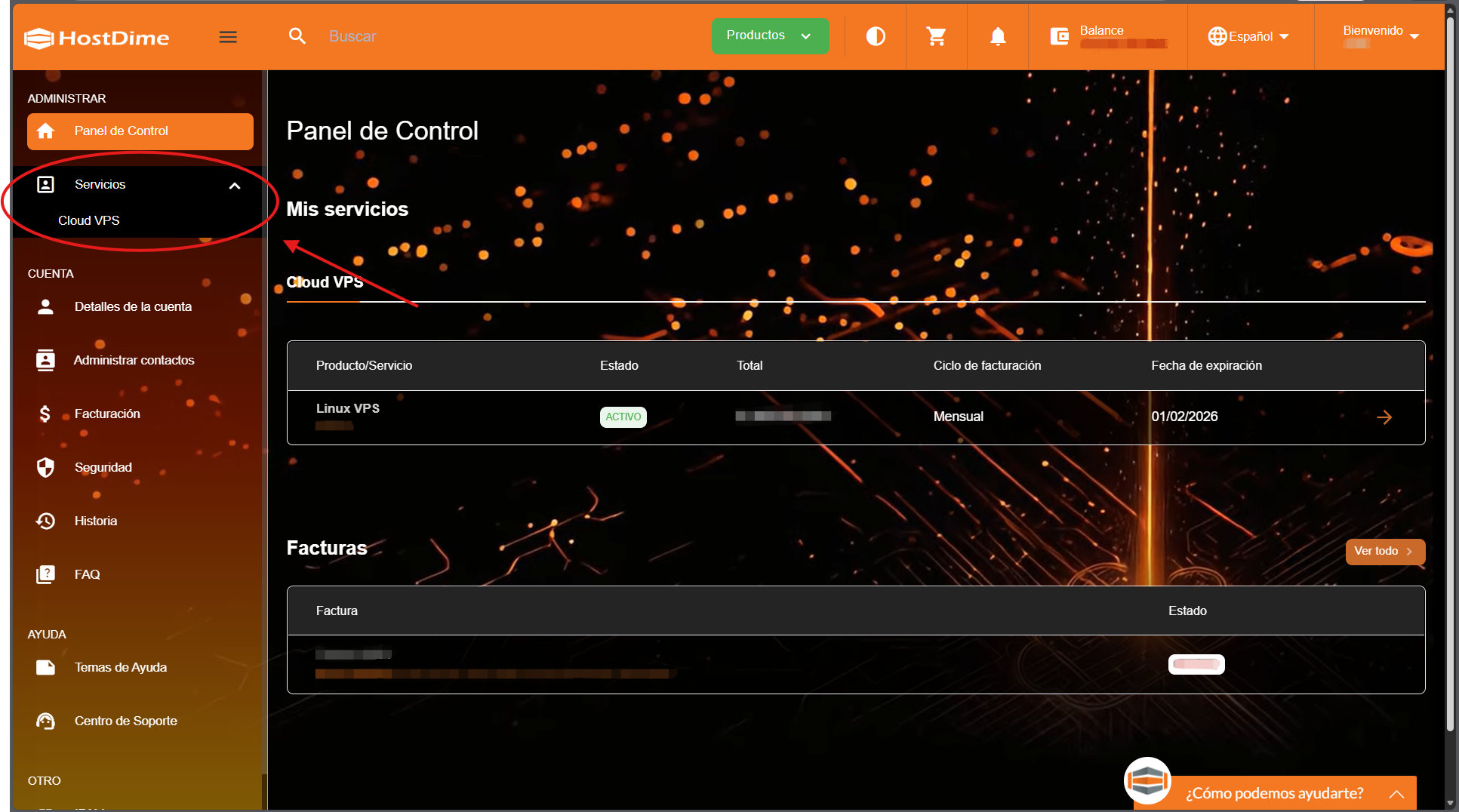
Una vez dentro de nuestro panel de administración, ingresaremos al apartado "Cloud VPS" en la pestaña "Servicios"
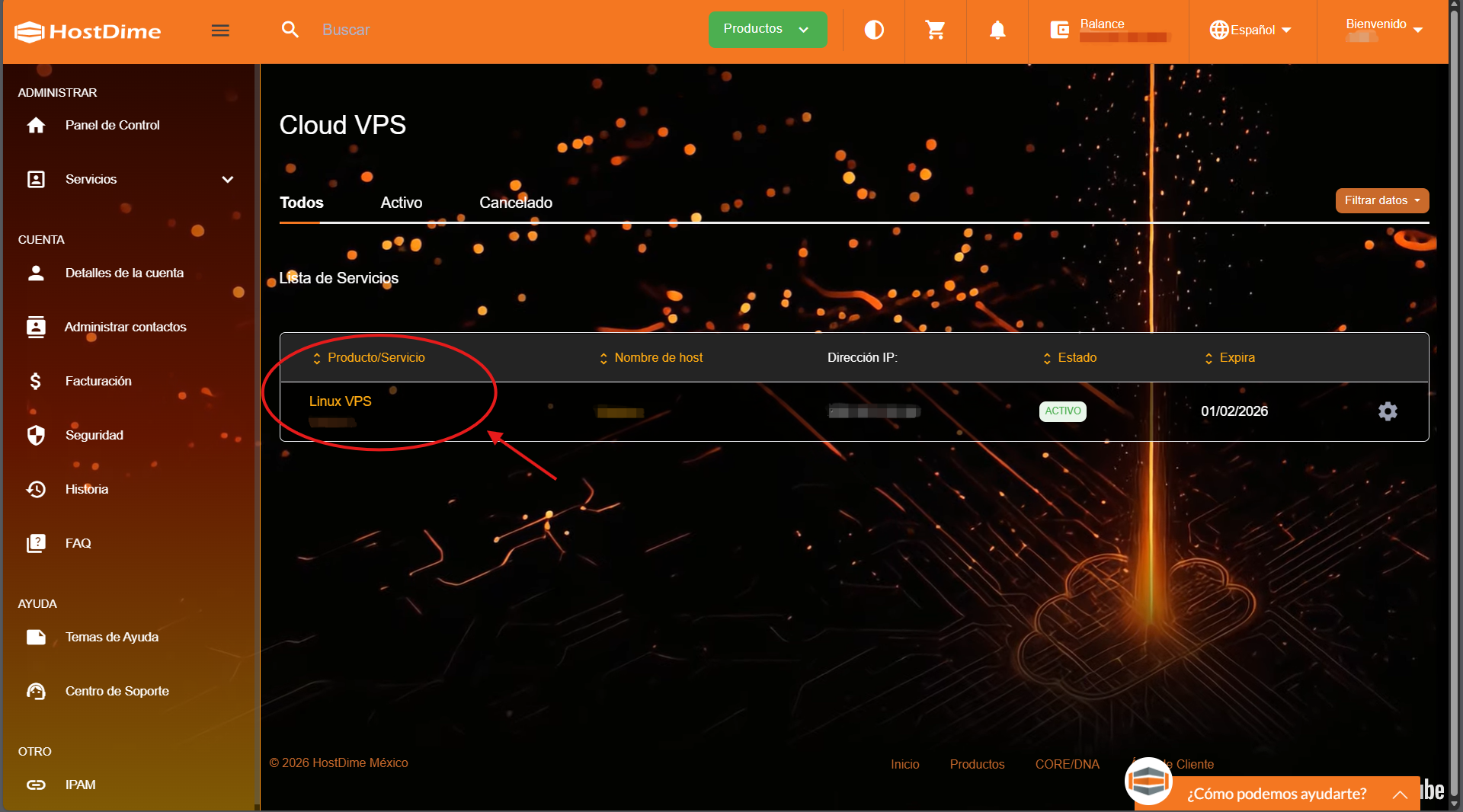
Seleccionamos el VPS en el cual deseamos abrir el puerto en cuestión:
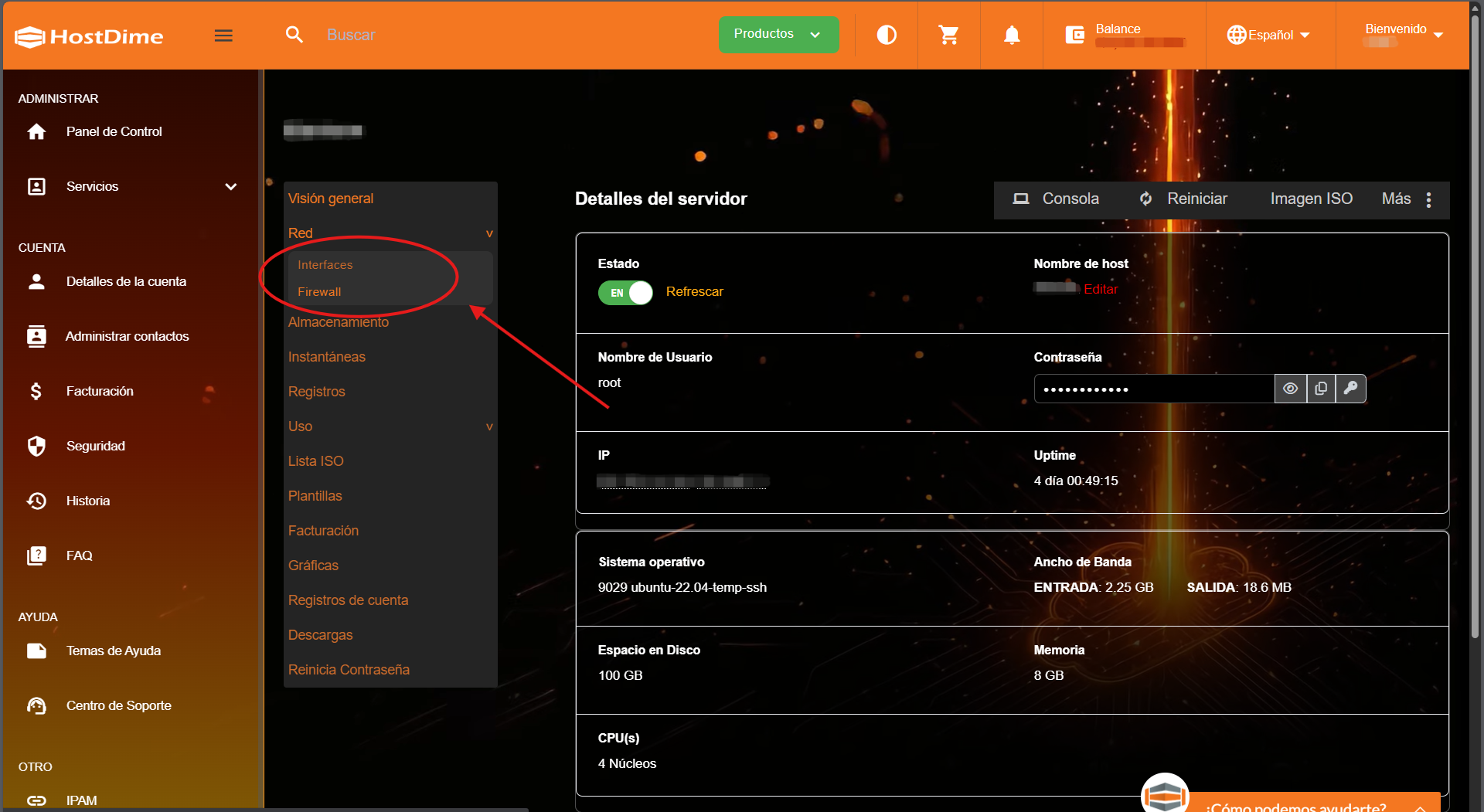
Seleccionamos la opción "Firewall" que se encuentra en la pestaña "Red":
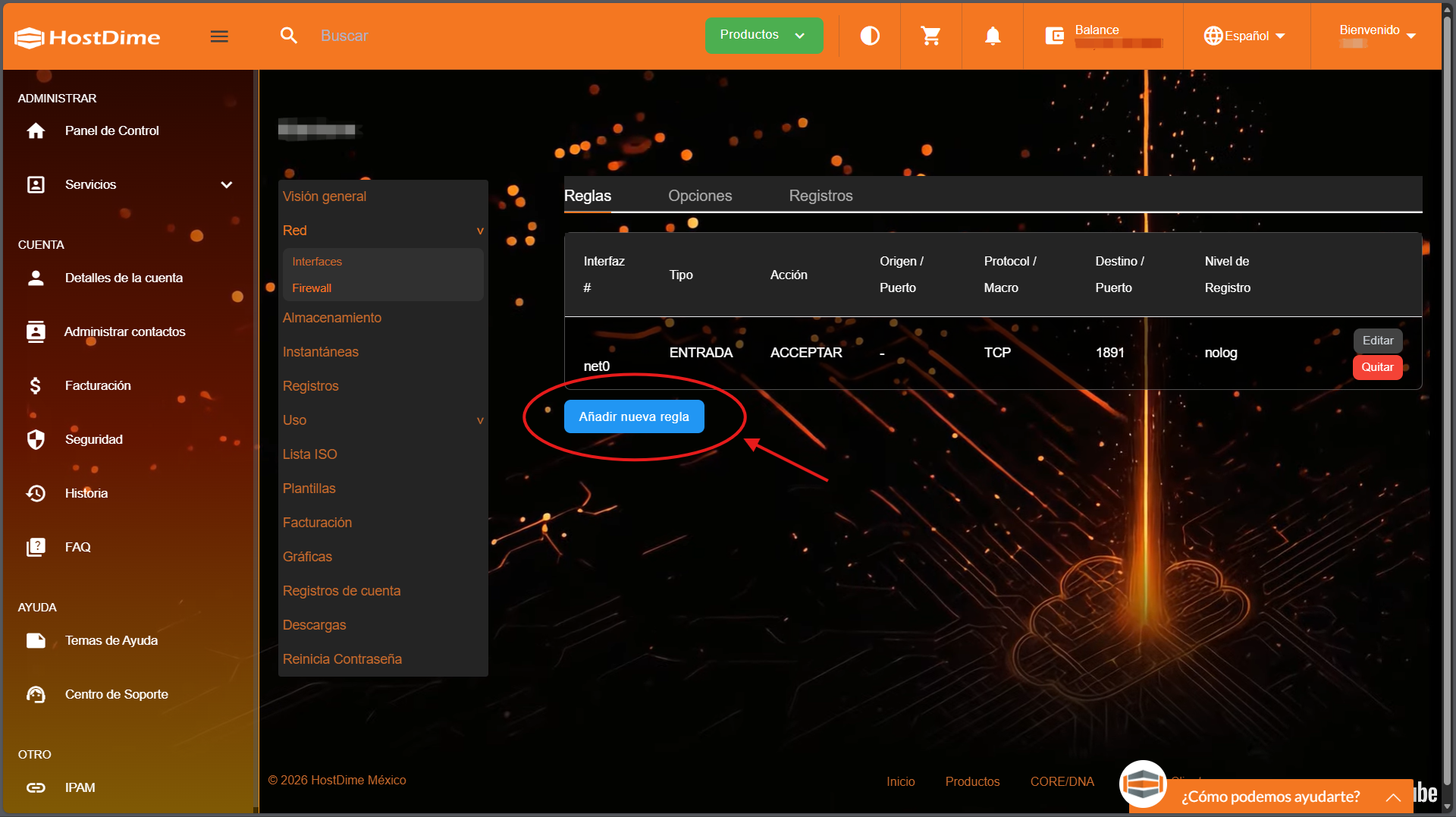
Una vez dentro, daremos clic en el botón "Añadir nueva regla":
Se abrirá una ventana emergente donde se nos solicitará la información correspondiente al puerto que deseamos abrir:
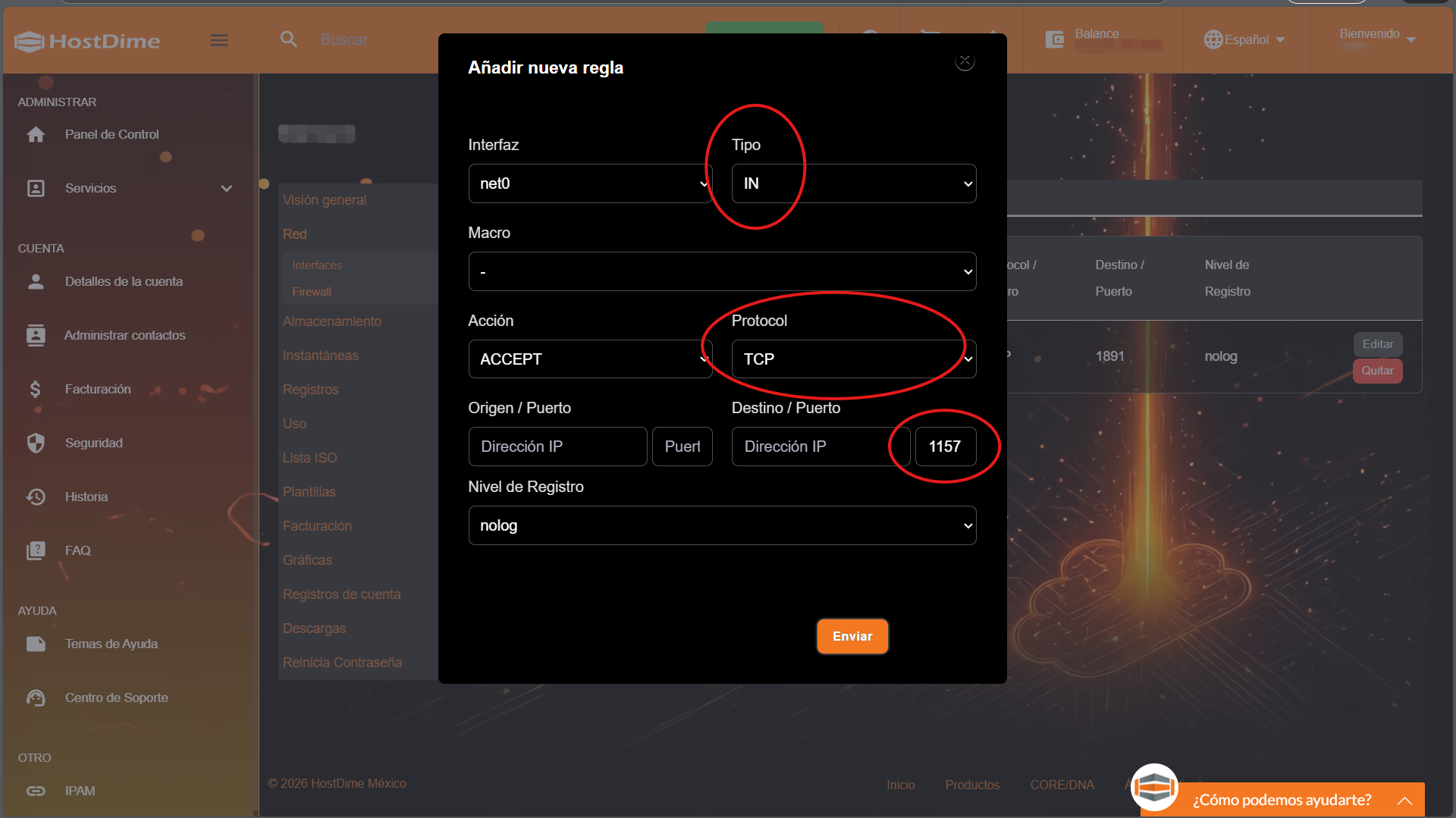
*En este ejemplo, estamos configurando una regla de tipo "Entrada" o "IN" para PERMITIR (ACCEPT) conexiones mediante protocolo "TCP" y estamos abriendo el puerto "1157".
** Recuerde que este proceso aplica para cualquier puerto y no se limita al ejemplo mostrado
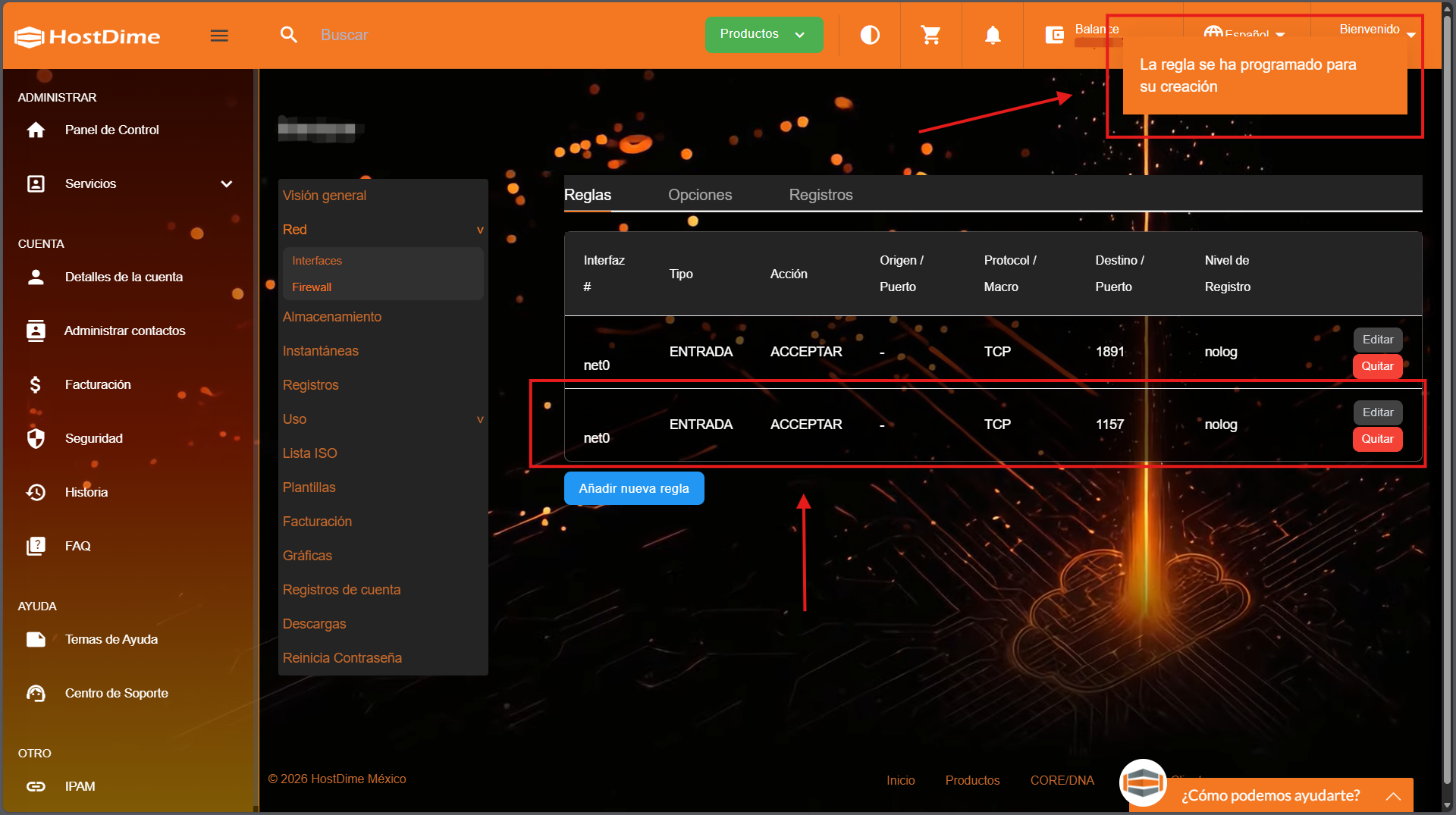
Una vez configurado daremos clic en el botón "Enviar" y veremos la nueva regla configurada listada junto a una notificación de éxito: